
本網站依照「 無障礙網頁開發規範 」原則設計。
遵循無障礙網站設計之規範提供網頁定位點(:::)、網站導覽 (Site Map)、鍵盤快速鍵 (Access Key) 等設計方式。
快速鍵﹝Accesskey﹞設定如下:
- 內容,主要內容區塊,快捷鍵Alt+C,網頁內容呈現區。
- 頁尾,下方功能區塊,快捷鍵Alt+Z,連絡資訊以及著作權資訊。
- 註:IE 與 Chrome 的 Accesskey 請搭配 Alt 使用;Firefox Accesskey 請搭配 Shift+Alt使用
國家兩廳院
資料庫簡介
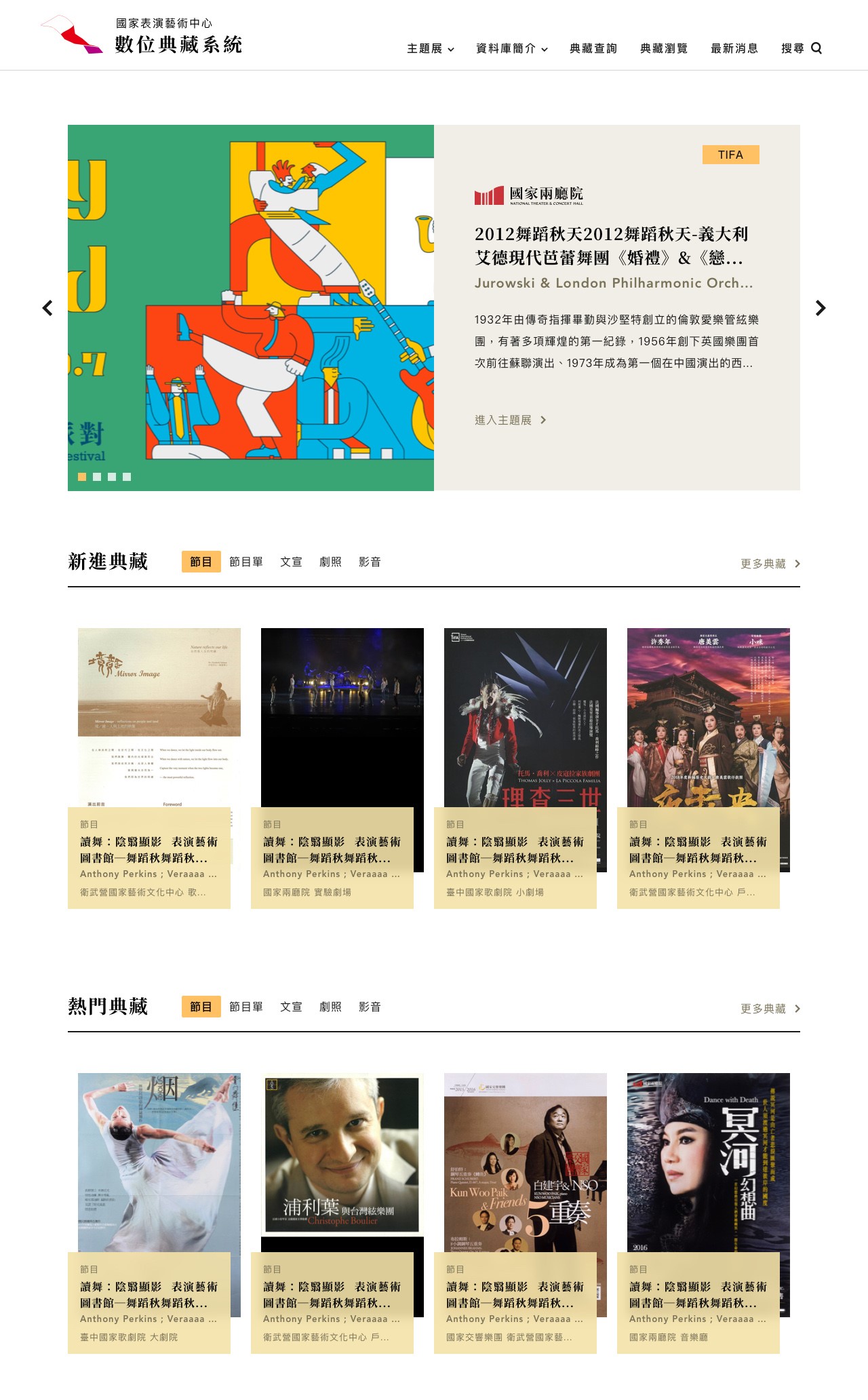
- 主題展:針對各館團已經設定好的主題展示館,以隨機方式(各館團機率為1/4)於此區塊中顯示,方便使用者瀏覽整理好的主題典藏資料。
- 新進典藏:顯示最近7天的典藏資料,若超過預設的4筆資料,則會從近7天的新進典藏隨機挑4筆顯示。點選更多典藏,則於檢索結果畫面中,列出最新的100筆資料。
- 熱門典藏:顯示館團設定或最常被點閱的資料。點選更多典藏,則於檢索結果畫面中,列出最常被點閱的前100筆資料。
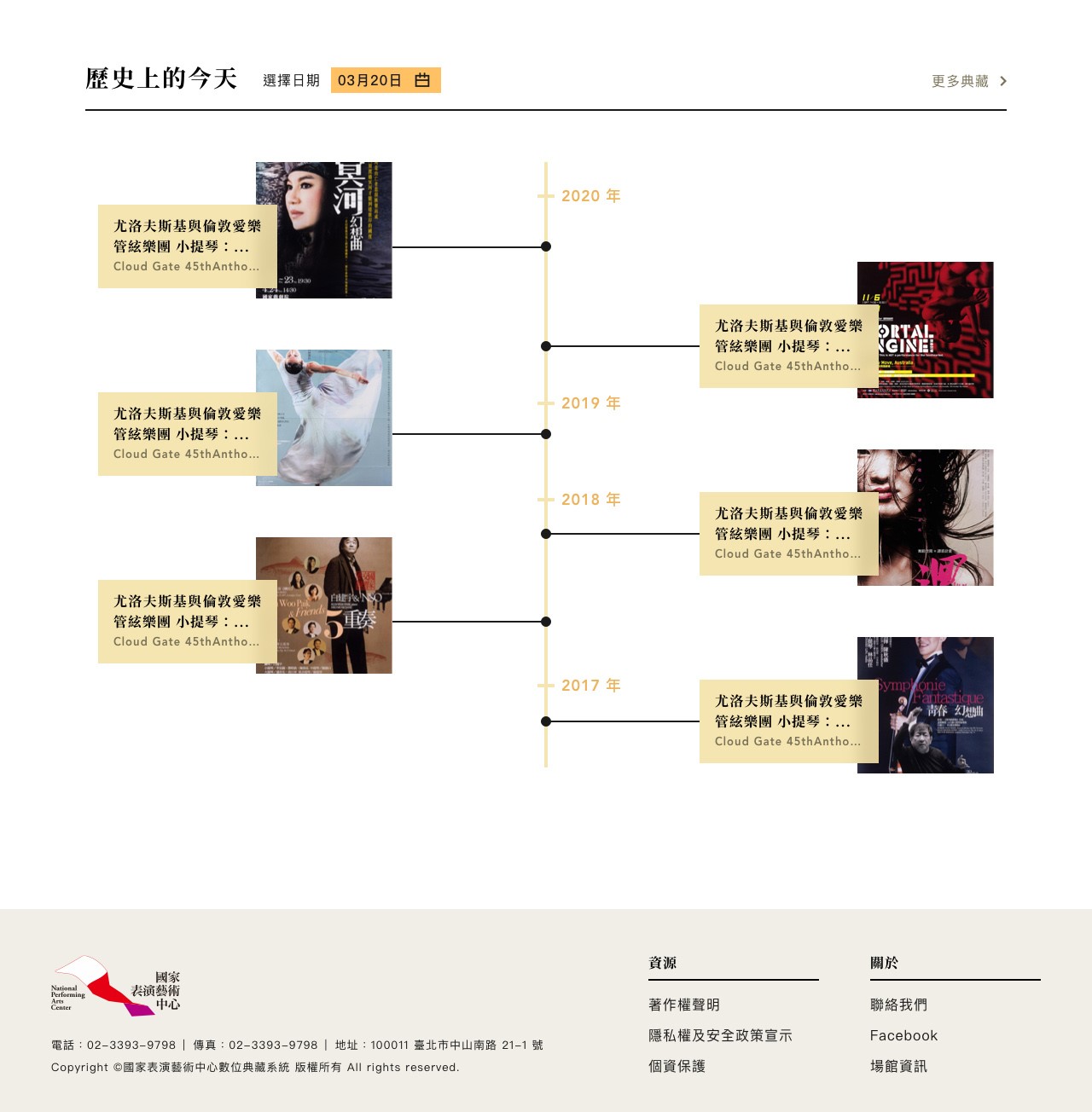
- 歷史上的今天:顯示今天演出的典藏資料,每一個年度間呈現各館團一筆典藏資料,若館團當天有超過一筆的典藏資料,則隨機挑選一筆資料展示。
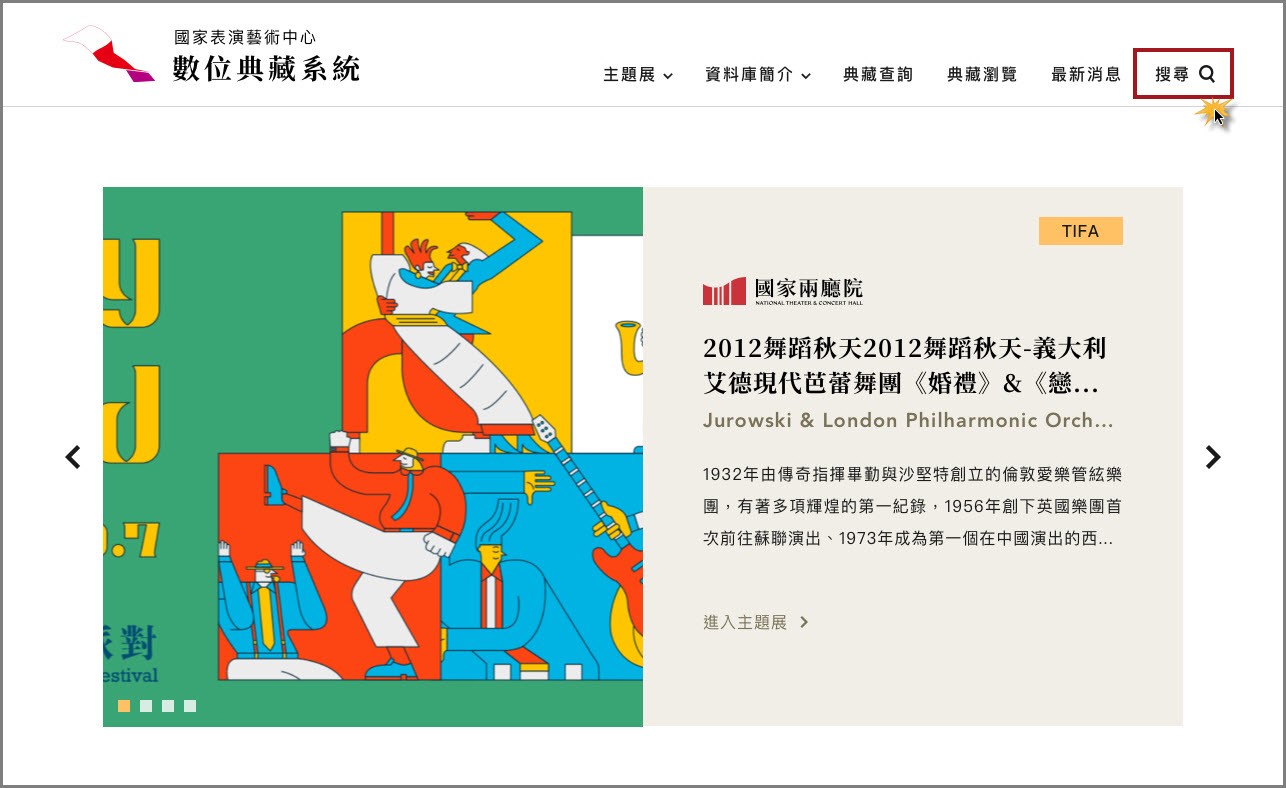
Step1 點選畫面右上角的搜尋功能,系統會展開簡易搜尋的功能。
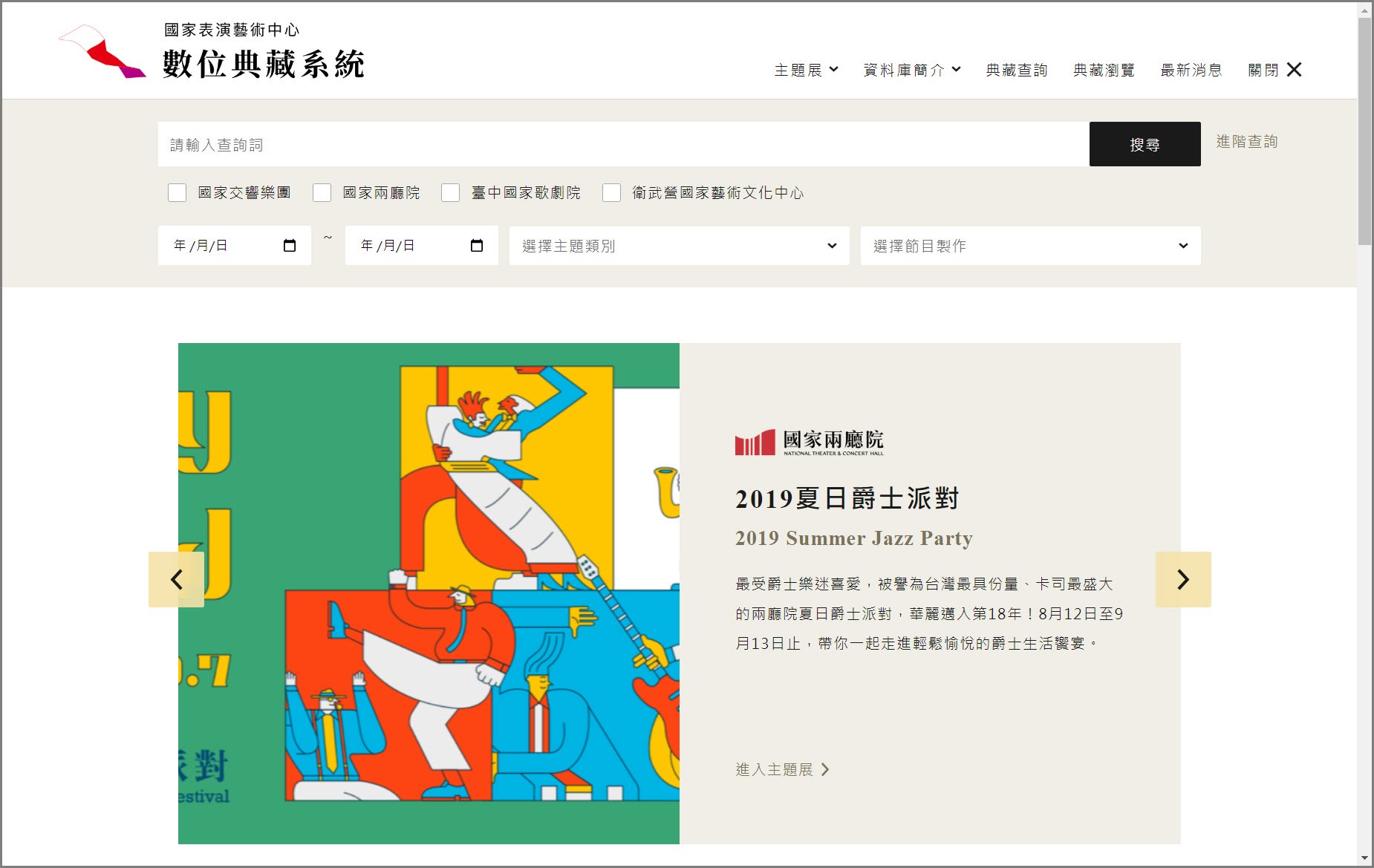
Step2 使用者可輸入搜尋關鍵字詞,依需求限定要搜尋的館團,設定日期範圍、主題類別、節目製作的條件,再按下查詢鍵即可進行搜尋,若要設定布林邏輯的查詢條件,可點選後進階搜尋功能進行搜尋。
註1:查詢的欄位包括:識別碼、中文節目名稱、主要作品名稱、外文節目名稱、節目系列名稱、資料類型、主題類別、主題次類別、標籤、關鍵詞、節目簡介、其它語言節目簡介。
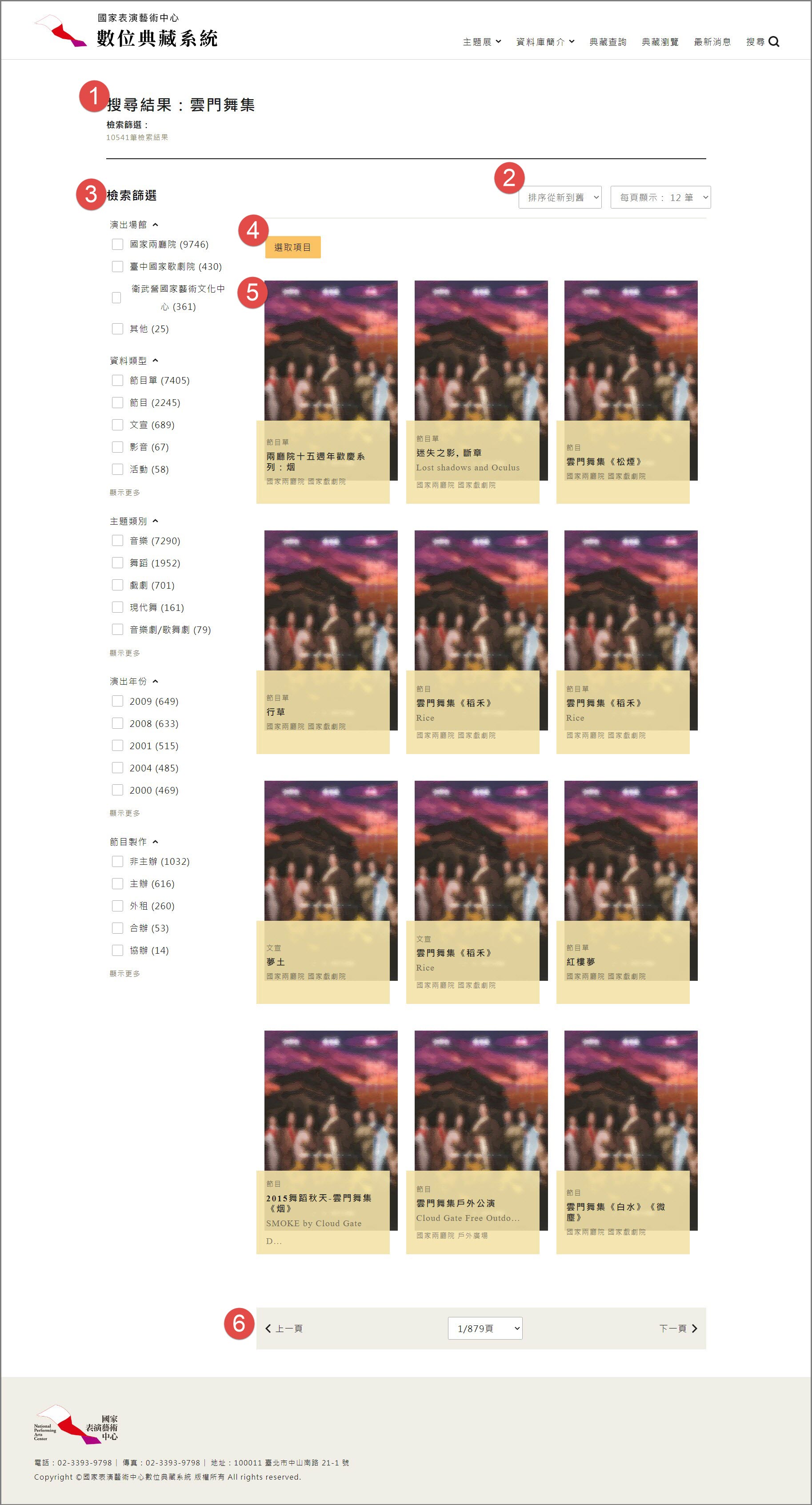
Step3-1 查詢結果簡目列表說明,若要做查詢結果輸出,請參考Step3-2。
- 檢索詞顯示區:顯示檢索詞與檢索結果筆數。
- 檢索結果排序:預設以首演日期欄位由新到舊顯示,可依需求更換不同的資料排序條件,排序條件包括:點閱次數多到少、節目名稱筆畫少到多、節目名稱筆畫多到少等。
- 查詢結果分析區:依據資料類型,顯示查詢結果分析的欄位值及筆數。
- 查詢結果輸出功能:提供儲存、Email、列印輸出功能。請參考下一小節的輸出功能畫面與說明。
- 查詢結果清單列表:預設以圖示方式顯示查詢結果。
- 查詢結果換頁顯示:提供換頁顯示查詢結果清單功能。
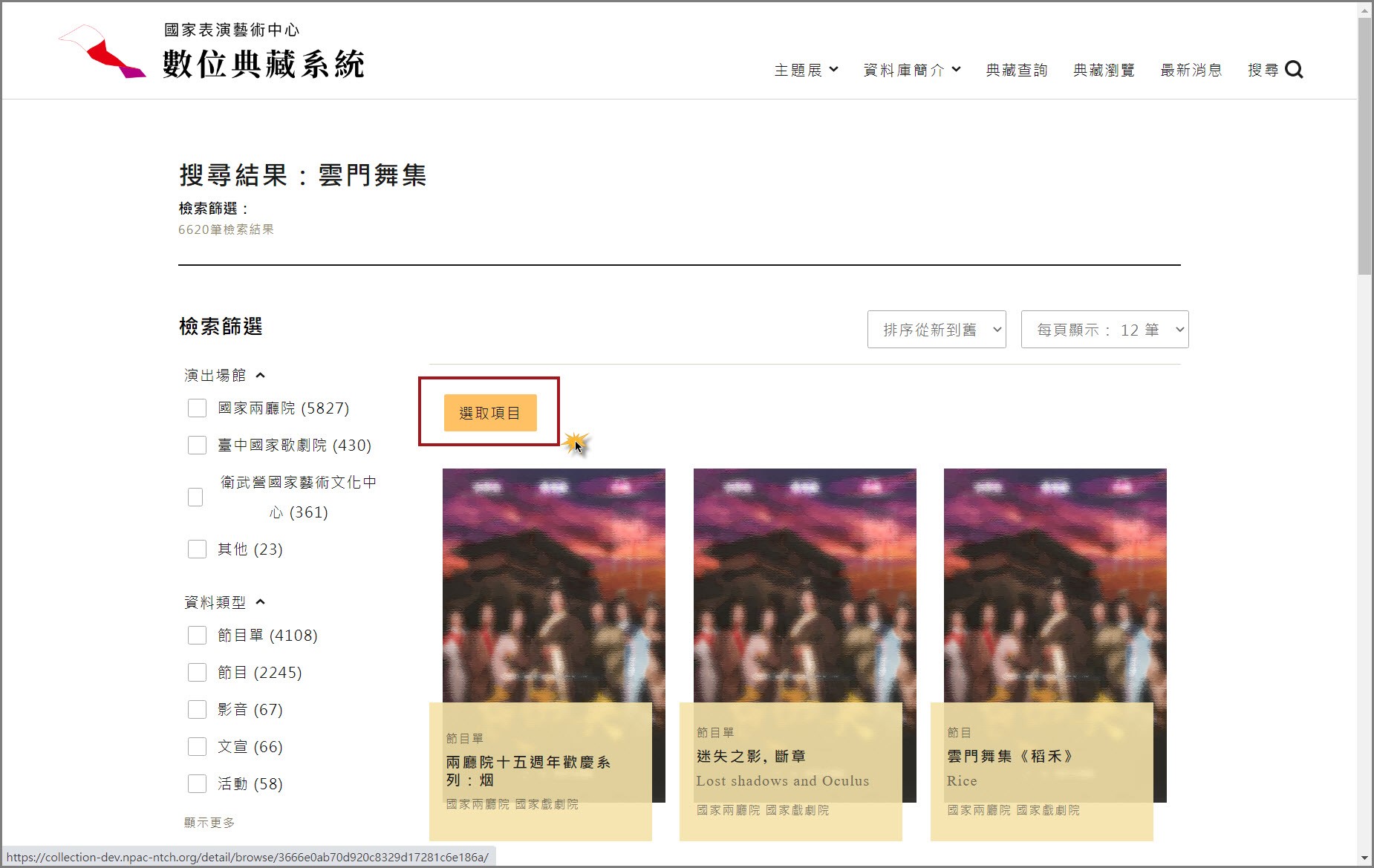
Step3-2 點選「選取項目」功能。選擇輸出資料的方式有兩種:
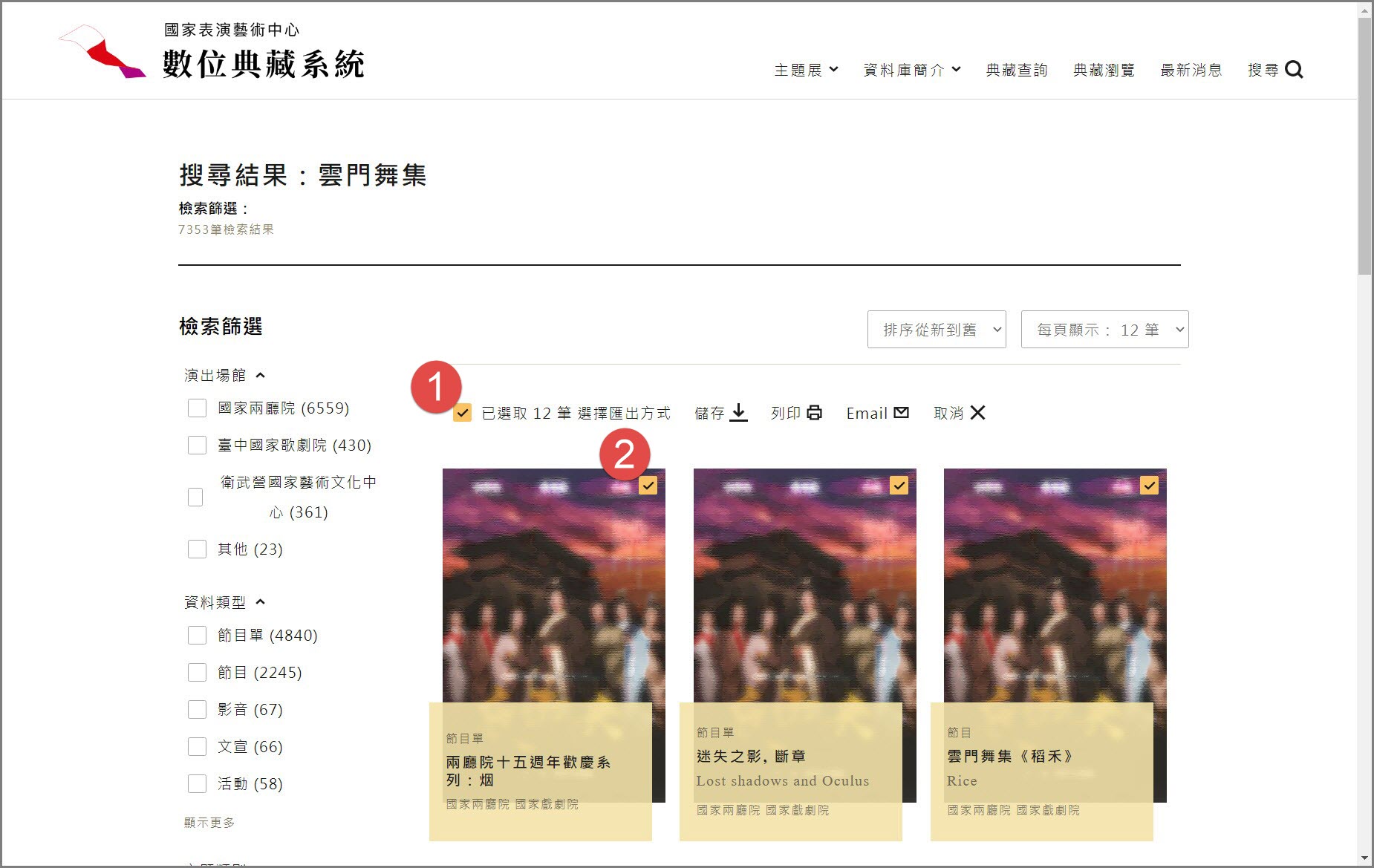
第1種(本頁全選):點選核取方塊□功能,可選擇本頁所有資料。選擇資料後,可進一步選擇匯出的方式,包括:儲存、列印、Email三種方式。
第2種(單筆選擇):依需求於每筆資料的右上方勾選核取方塊□功能,勾選後的資料會增加至匯出清單中,再選擇輸出方式後,即可進行典藏資料匯出。
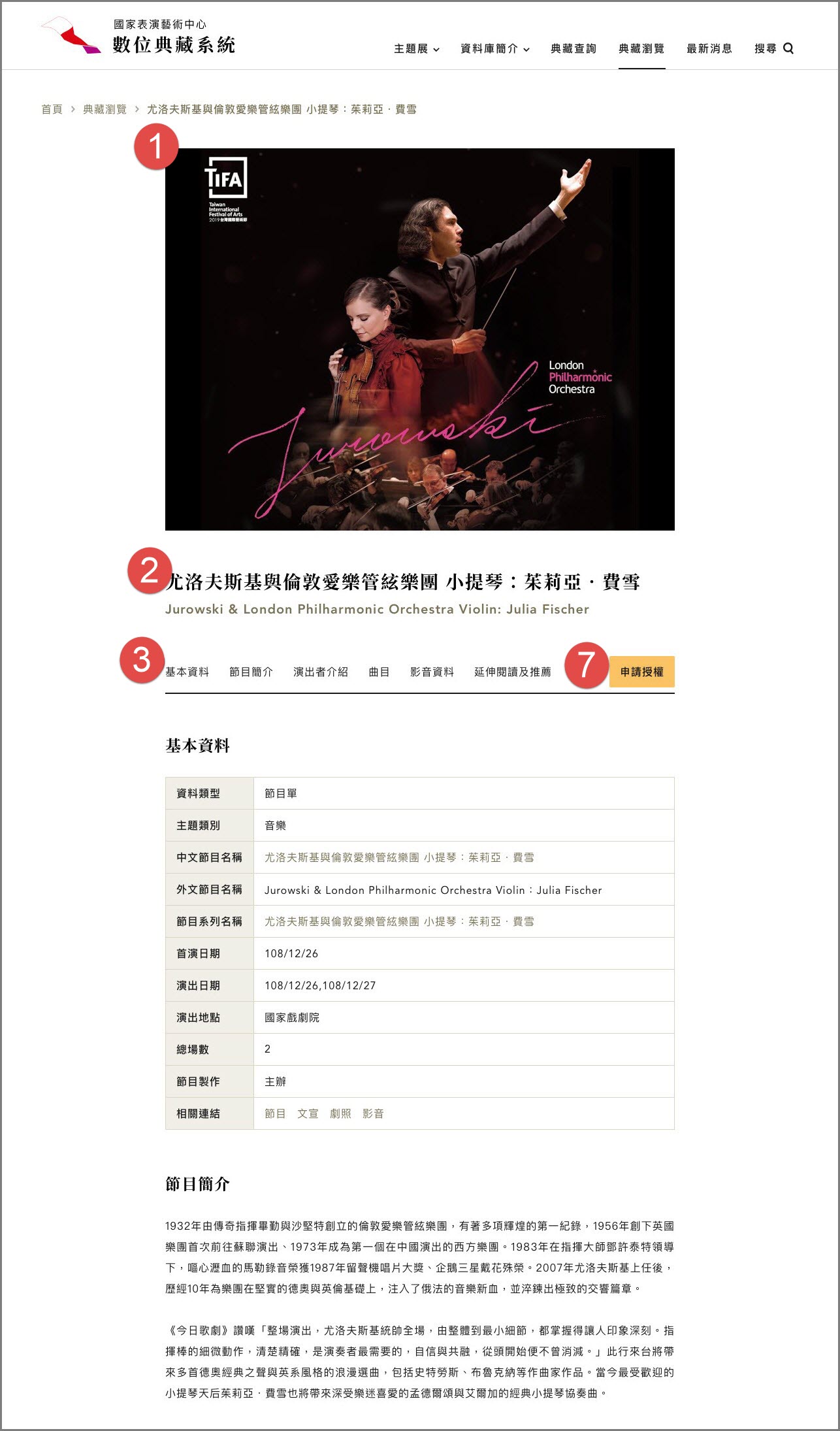
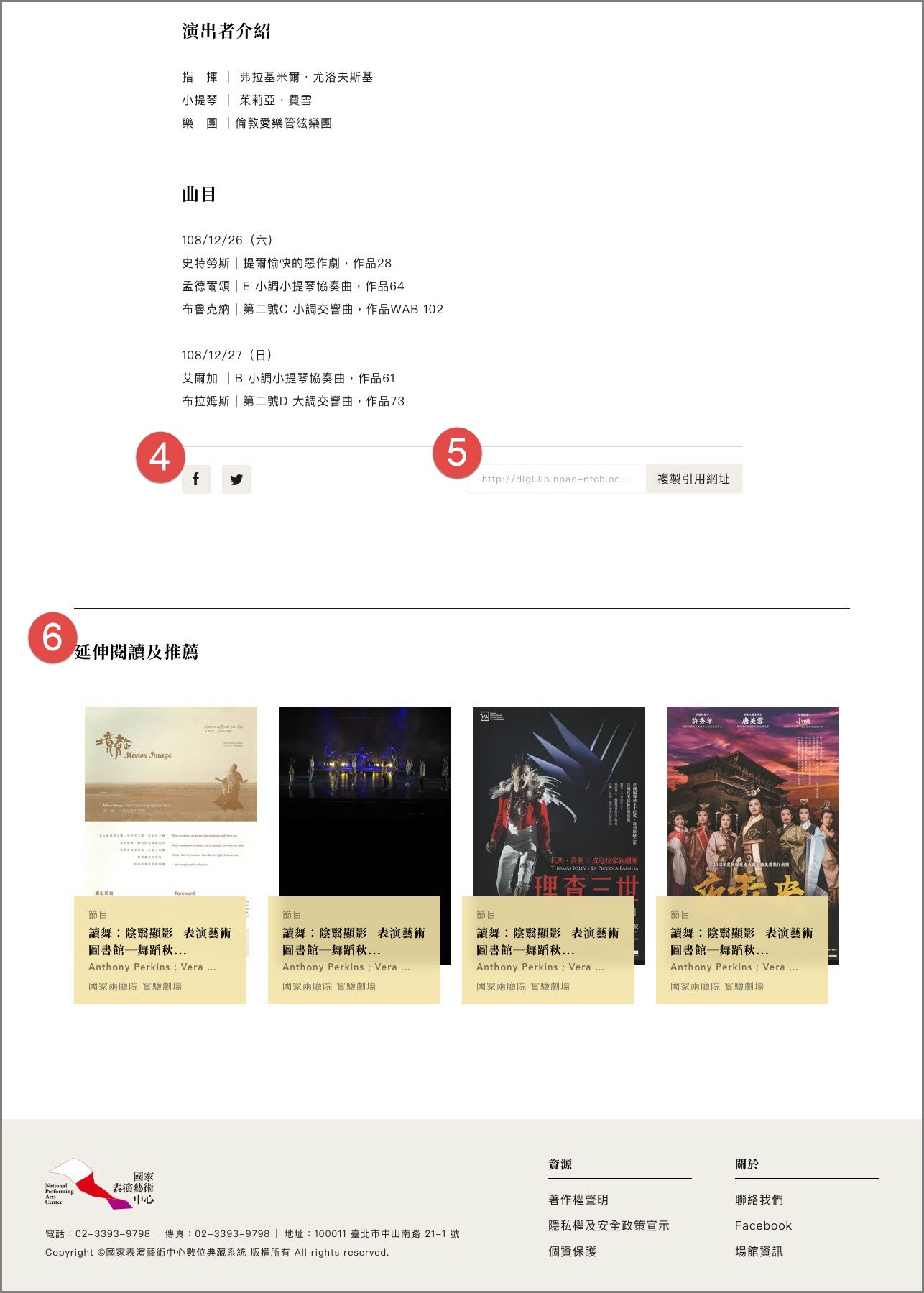
Step4-1 於查詢結果簡目列表中點選任一筆資料進入詳目頁面,詳目頁面功能說明如下。
- 典藏代表圖區:顯示該典藏的代表圖示。
- 典藏資料題名:顯示該典藏的題名內容。
- 典藏詳細資料區:列出該典藏資料的詳細內容,並提供頁籤點選功能,可供讀者點選後跳至對應的典藏資料。
- 典藏資料分享區:可將典藏資料分享至著名的社群網站。
- 複製引用網址功能:點選後可直接複製此筆典藏資料的網址。
- 延伸閱讀及推薦區:顯示與該典藏相關的其他資料,相關的條件包含:主題類別與次主題類別相同、標籤或關鍵詞相同、使用者行為相同(看過此篇的使用者也會看那些其他的資料),並於此區域提供相關的典藏資料供讀者參考。
- 申請授權:提供典藏資料授權文件的PDF檔案下載功能。
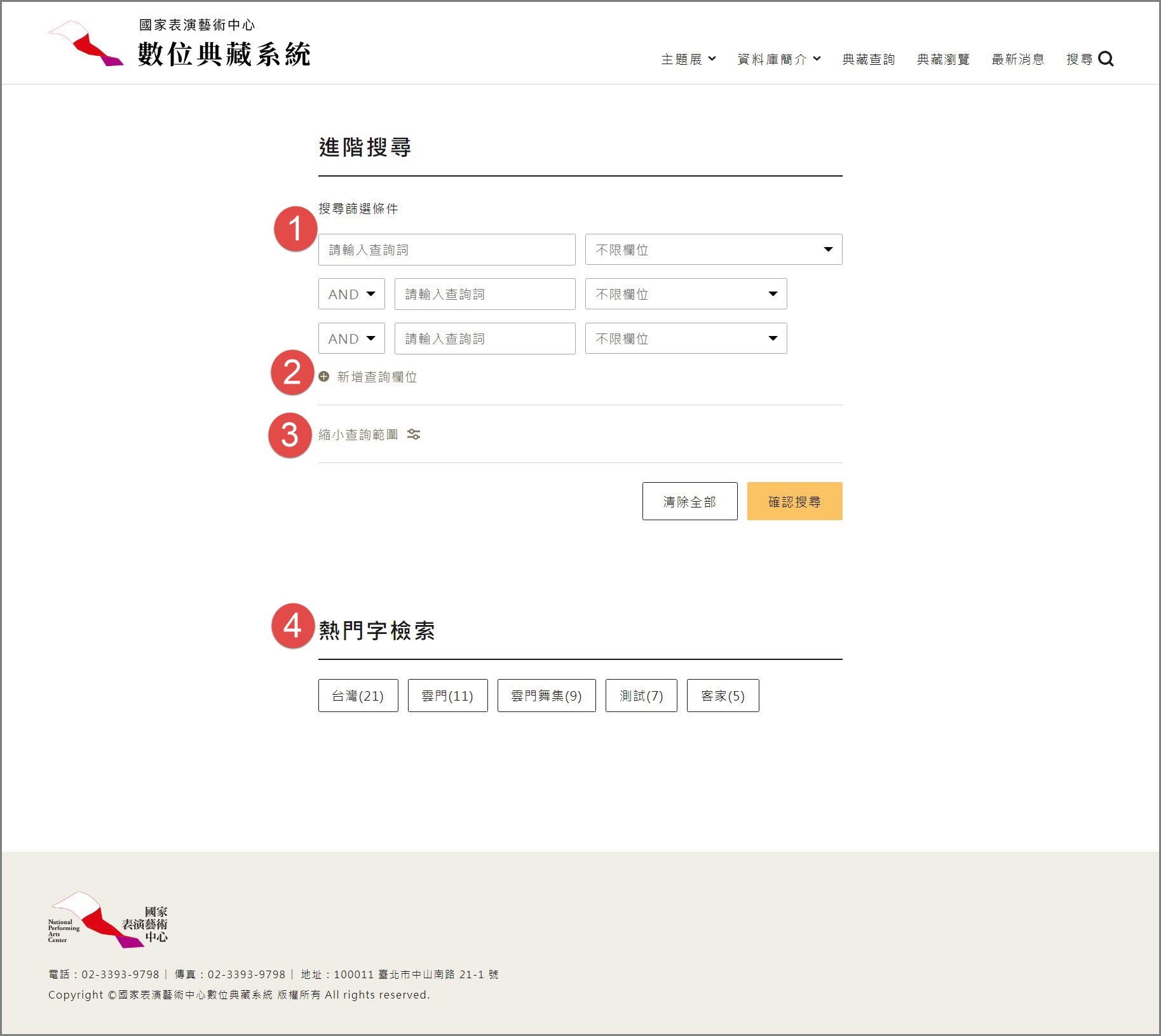
Step1 點選功能列的典藏查詢功能後,進入進階搜尋功能,功能畫面說明如下,查詢欄位新增方式請參考Step2,縮小查詢範圍功能請參考Step3。
- 查詢條件設定區:可輸入查詢值,並選擇要查詢的欄位,可查詢的欄位包括:節目名稱、演出者、不限欄位等。
- 新增查詢欄位區:若要精確設定查詢條件,點選後可增加查詢條件。
- 縮小查詢範圍區:可依需求限定要查找的範圍。
- 熱門字檢索:列出最常被檢所的字串供讀者參考,點選後可直接查詢。
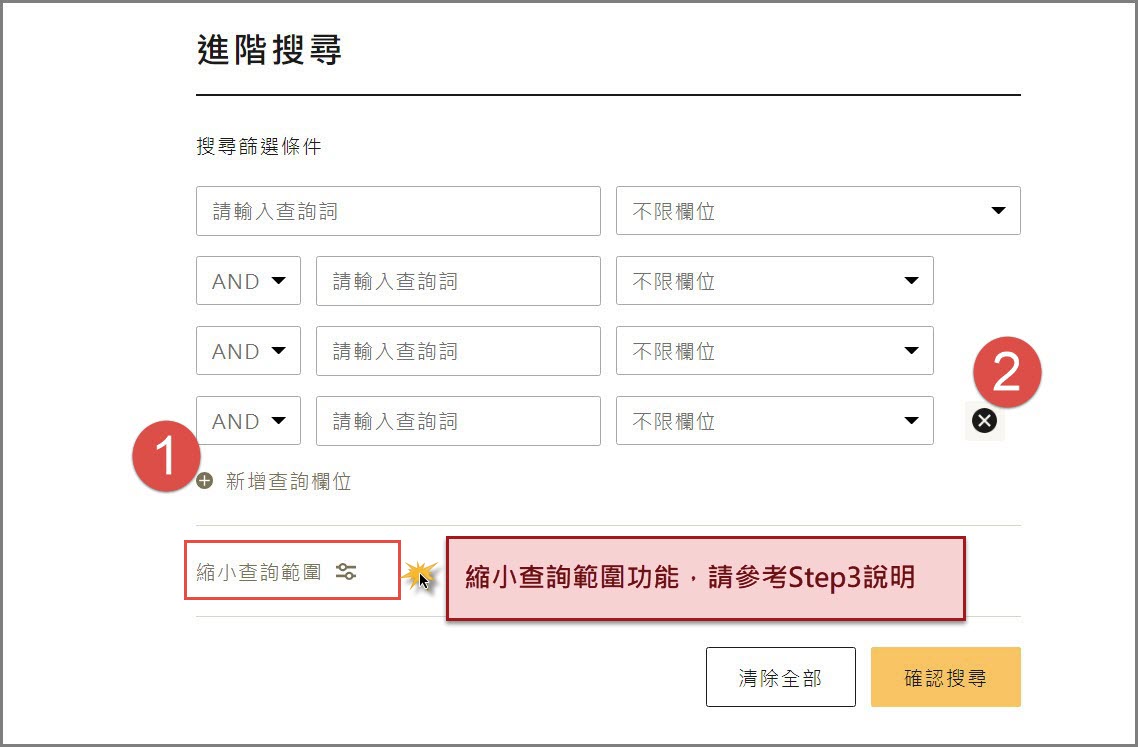
Step2 增加查詢欄位:可點選+圖示,增加搜尋條件,進行布林邏輯條件的搜尋。
刪除查詢欄位:可點選x圖示,刪除搜尋條件。
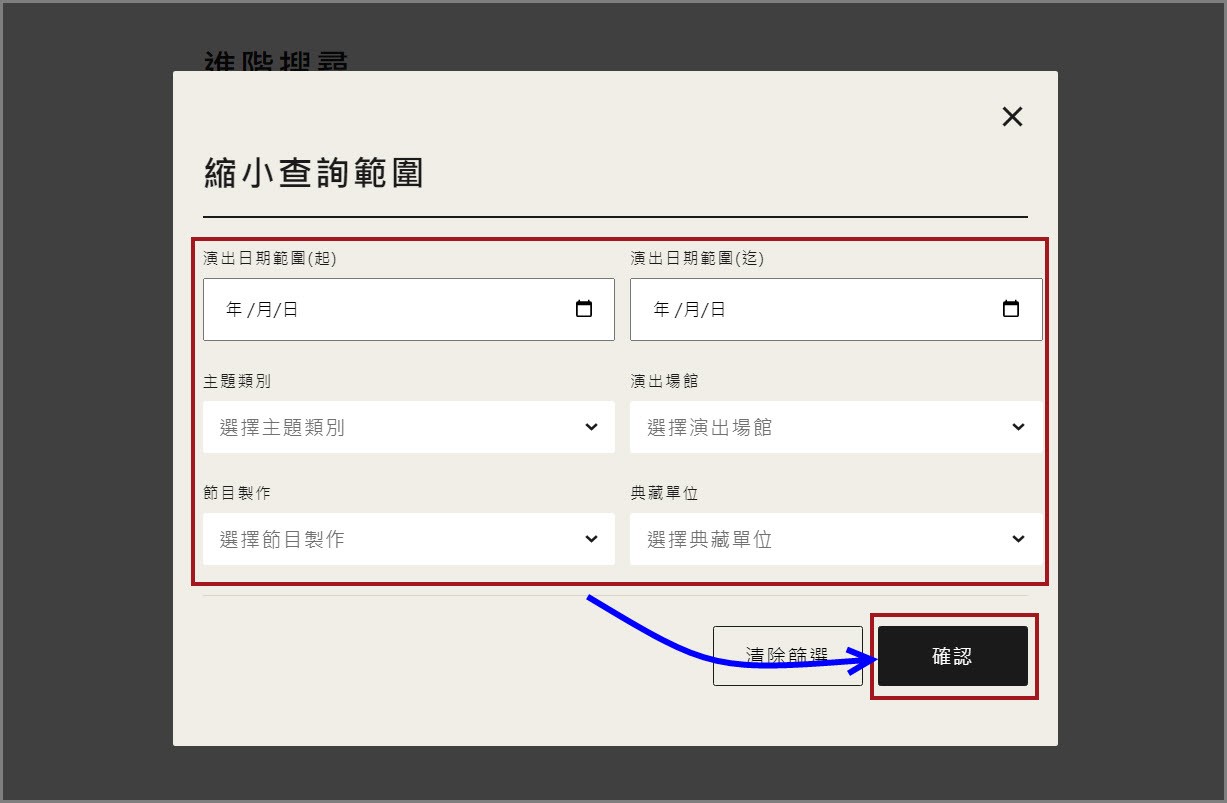
Step3 點選「縮小查詢範圍」功能,於跳出視窗中設定縮小範圍條件,完成條件設定後,按下「確認」鍵即可。
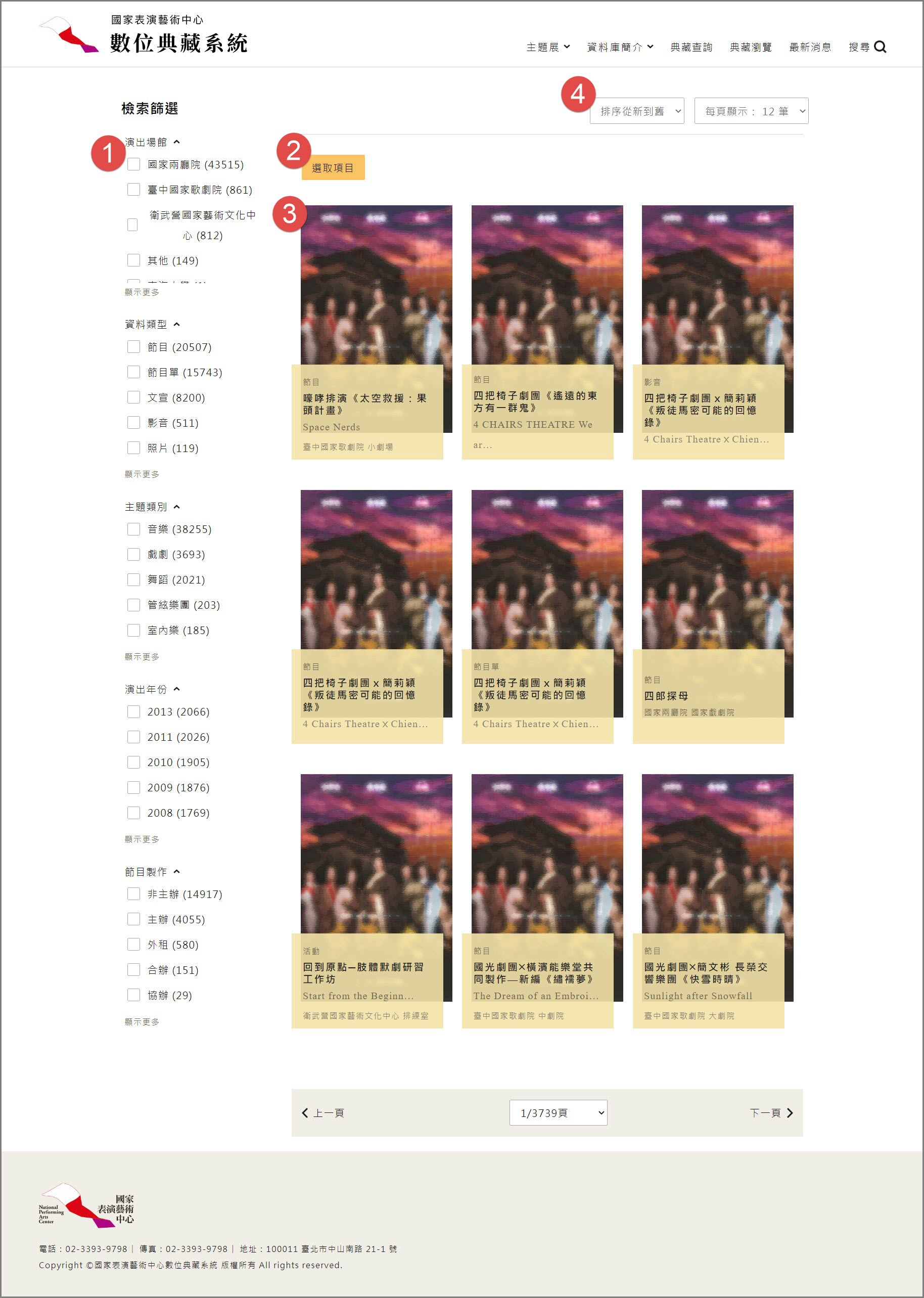
Step1 點選功能列的「典藏瀏覽」功能後,進入典藏瀏覽功能,功能畫面說明如下,瀏覽條件管理請參考Step2。
- 瀏覽條件選擇區:列出可供讀者瀏覽的欄位值,讀者選擇條件後,即可觀看符合條件的典藏資料。
- 瀏覽結果輸出功能:提供儲存、Email、列印輸出功能。請參考輸出功能小節的功能畫面與說明。
- 瀏覽結果清單列表:以圖示方式顯示典藏結果清單。
- 檢索結果排序:可依需求更換不同的資料排序條件。
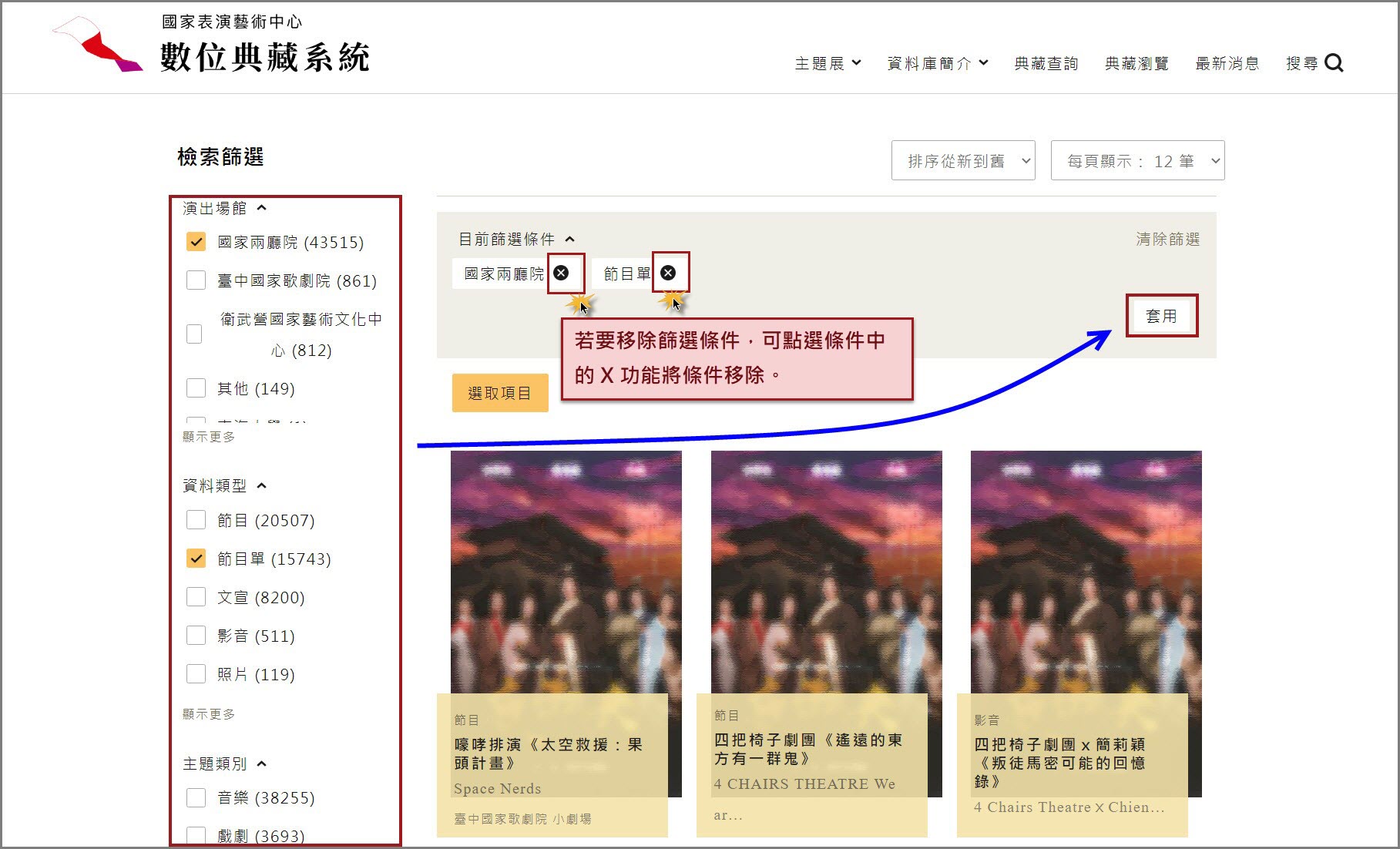
Step2 於左方篩選條件中選擇要瀏覽的項目後,再點選套用功能即可。 表示已選擇該瀏覽條件。若要移除篩選條件,可點選條件中的 X 功能將條件移除。
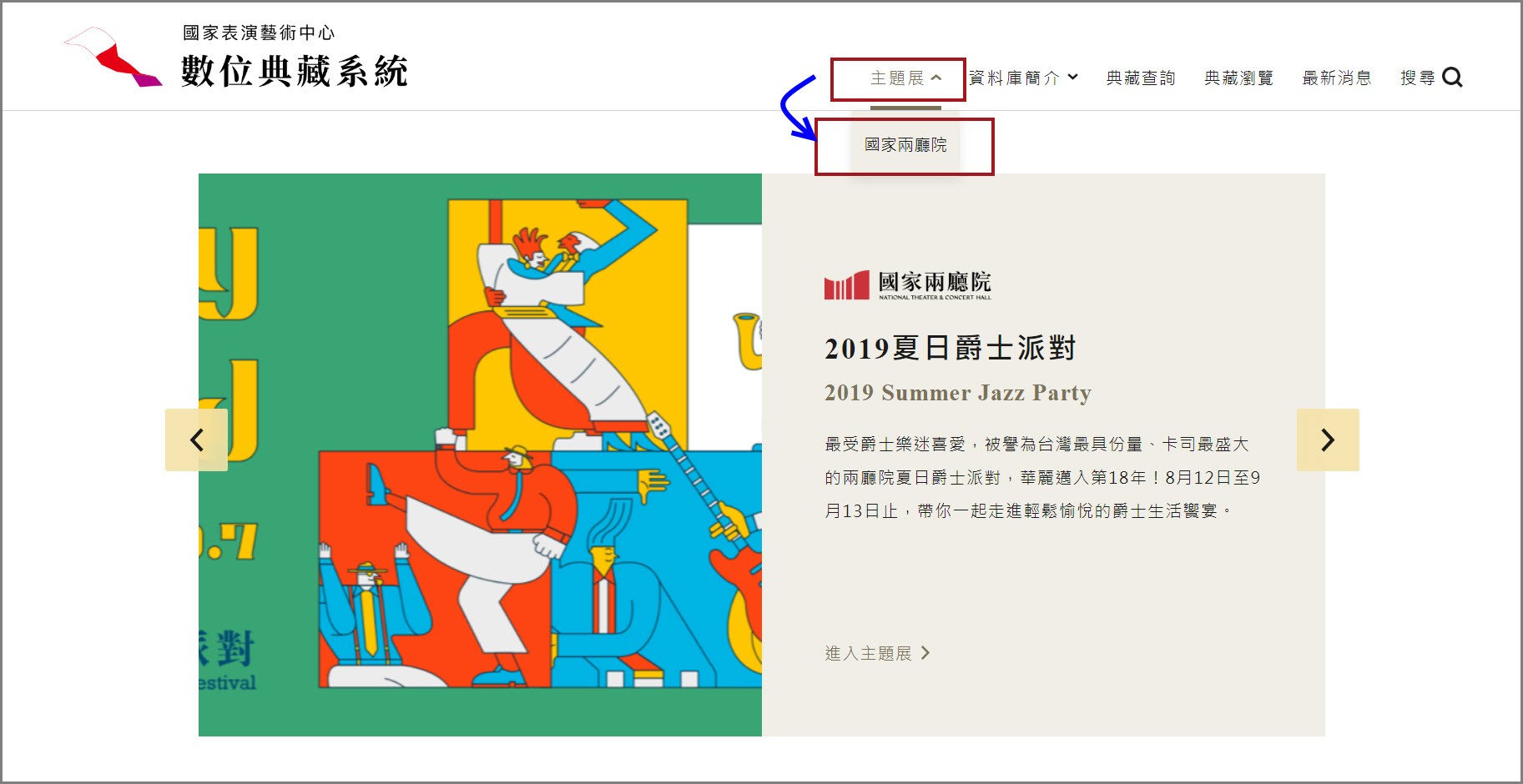
Step1 點選功能列上方的主題展功能,會下拉顯示三館一團的選項(有建置主題館之場館才會顯示場館名稱),使用者選擇後,會連到該館團之主題展首頁。
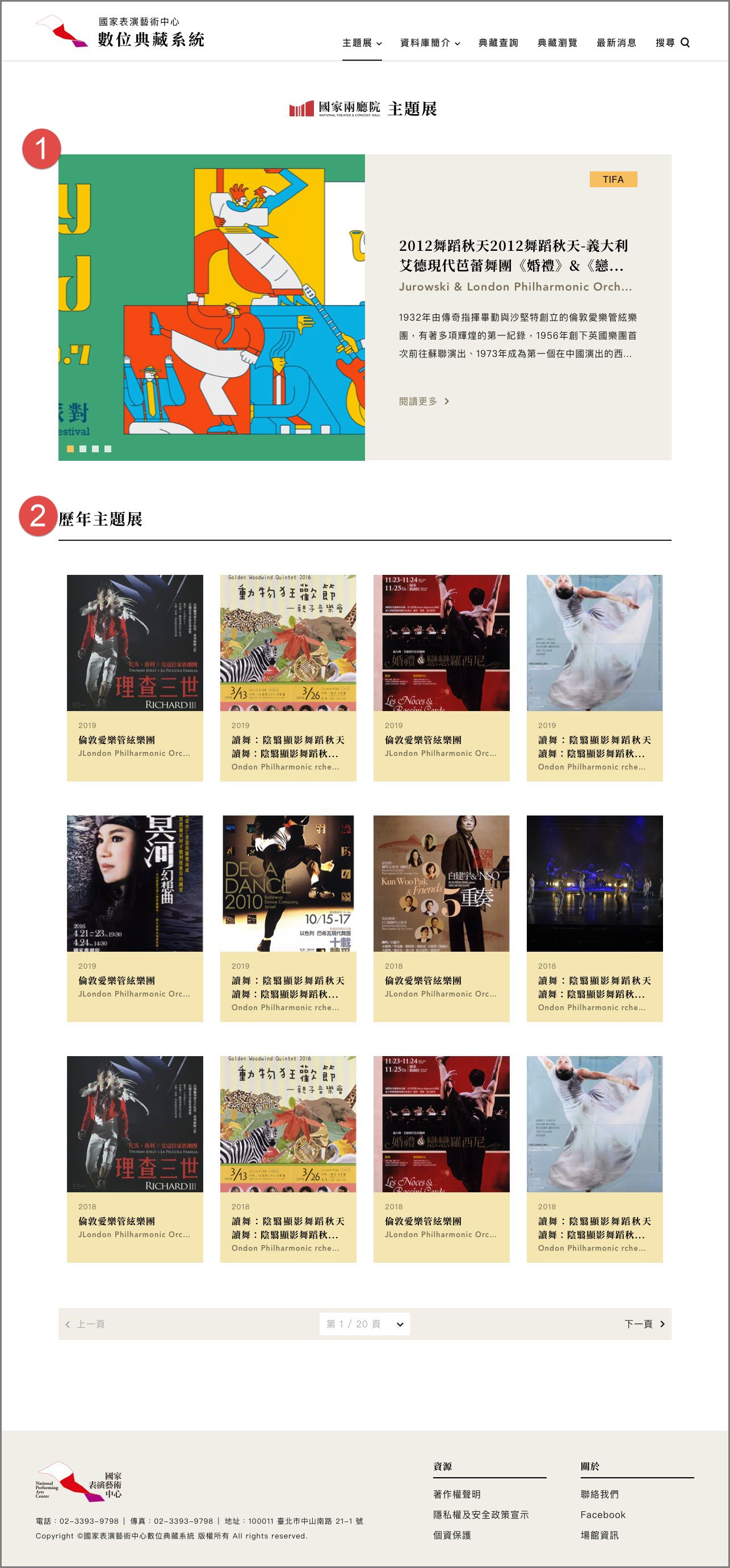
Step2 進入各館團的主題館後,主題展功能畫面說明如下。
- 主題展:顯示該館團最新的主題展資料,可供讀者點選瀏覽。
- 歷年主題展:顯示歷年仍在架上的所有主題展資料。
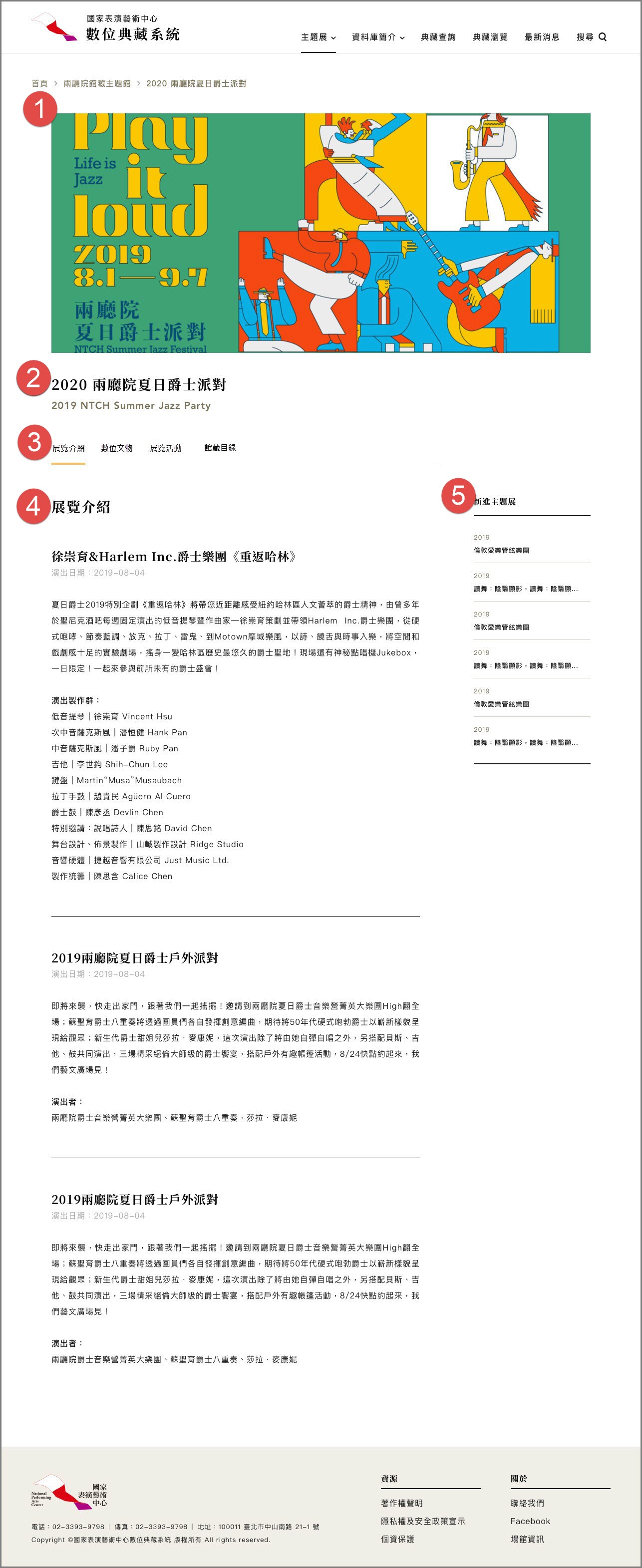
Step3-1 選擇一個有興趣的主題展後,會進到該主題展的展覽介紹頁面,功能說明如下。
- 主題展代表圖:顯示該主題館之代表圖。
- 主題展題名:顯示主題展中英文名稱。
- 主題展內容切換區:可切換顯示主題展之內容,包括:展覽介紹、數位文物、展覽活動、館藏目錄( 若無資料,則不顯示該頁籤,如:未建置館藏目錄資料時,則不顯示館藏目錄頁籤 )。
- 展覽介紹內容:若切換至展覽介紹頁籤,則顯示該主題展的展覽介紹內容。
- 新進主題展:顯示近一個月在架上的主題展供使用者點選。
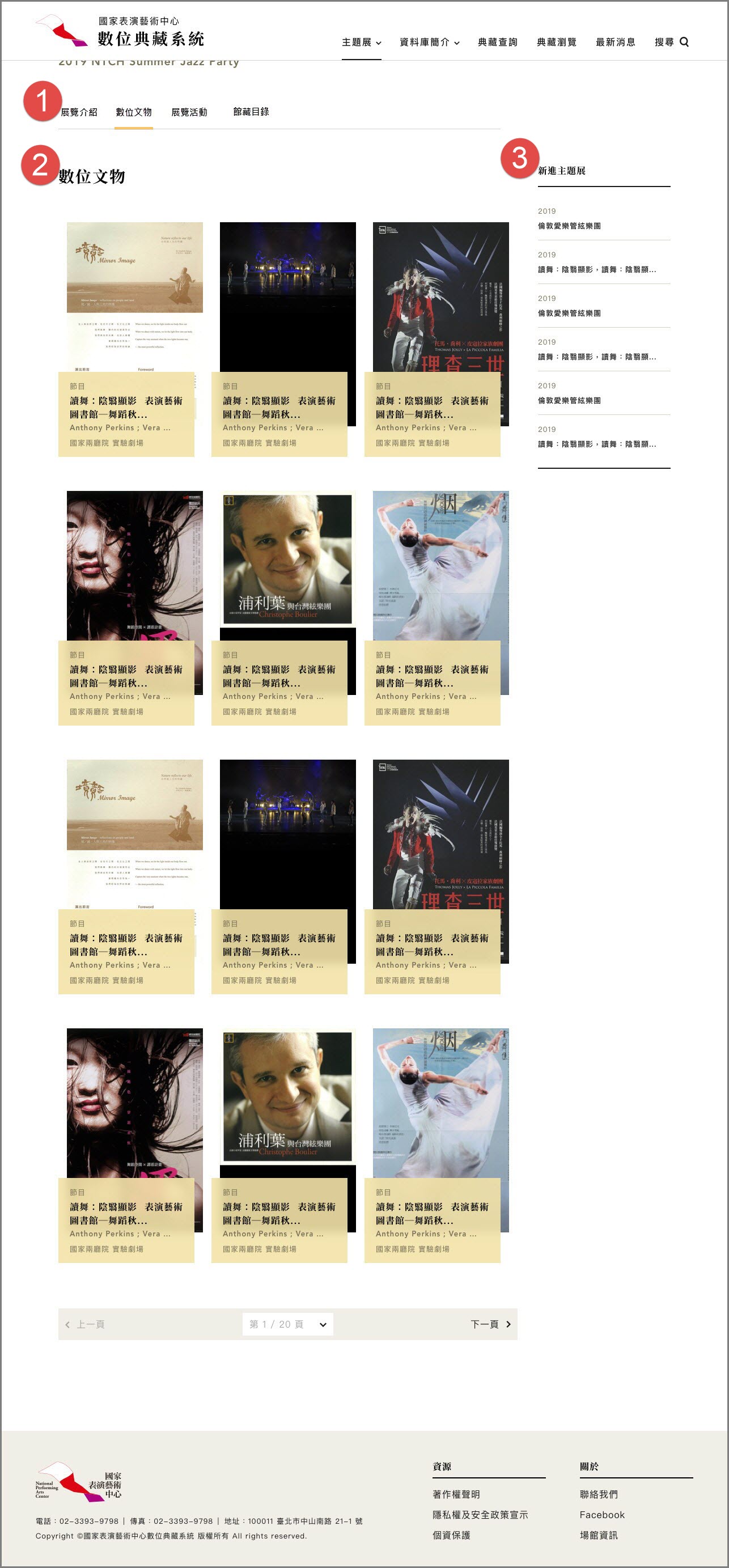
Step3-2 切換至數位文物頁籤時,會進到該主題展的數位文物頁面,功能說明如下。
- 主題展內容切換區:點選數位文物頁籤,系統畫面會向下捲動,將內容切換的頁籤置於畫面上方,底下顯示數位文物的內容。
- 數位文物內容:顯示該主題展的數位文物內容。
- 新進主題展:顯示近一個月在架上的主題展供使用者點選。
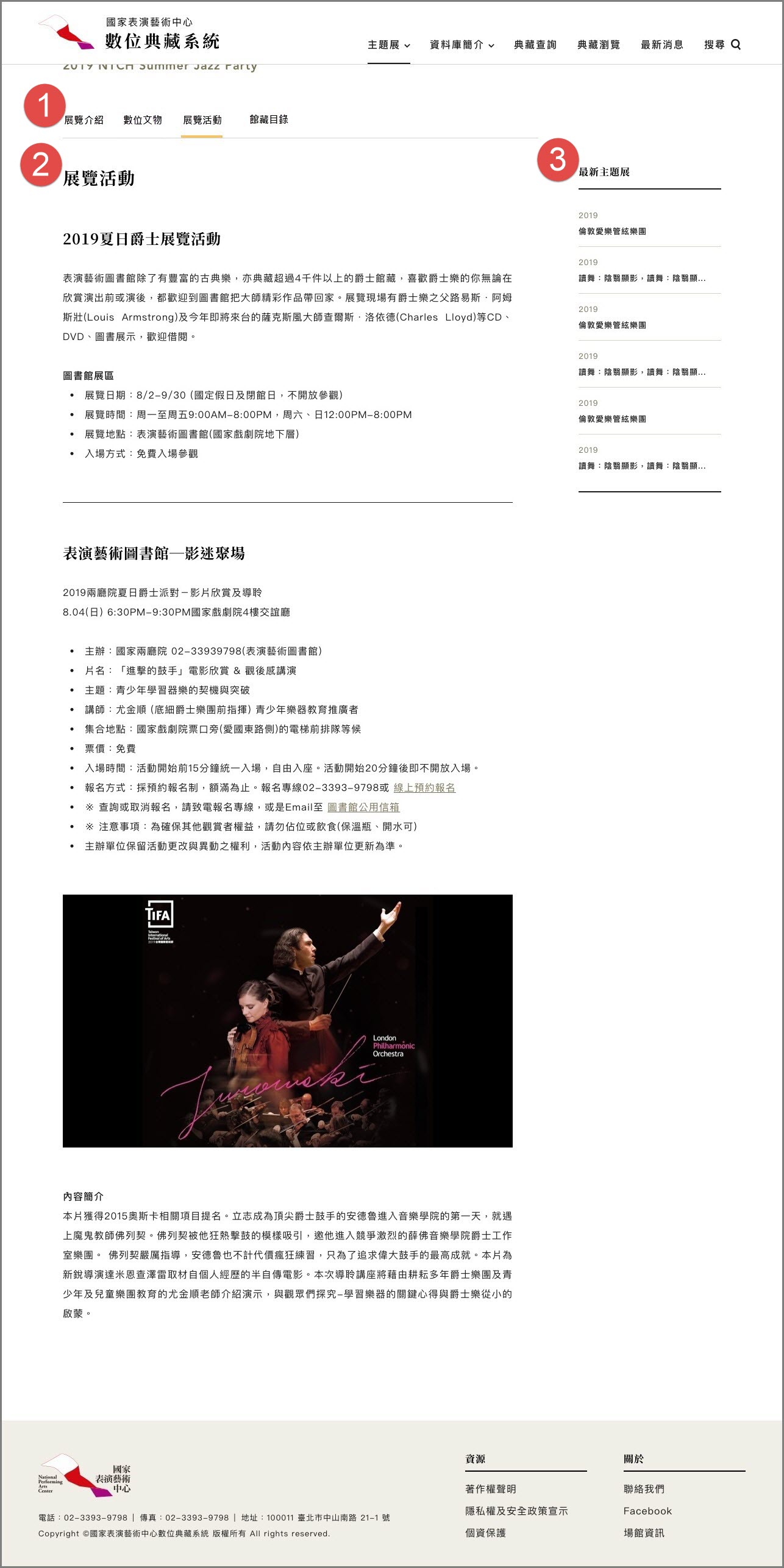
Step3-3 切換至展覽活動頁籤時,會進到該主題展的展覽活動頁面,功能說明如下。
- 主題展內容切換區:點選展覽活動頁籤,系統畫面會向下捲動,將內容切換的頁籤置於畫面上方,底下顯示展覽活動的內容。
- 展覽活動內容:顯示該主題展的展覽活動內容。
- 新進主題展:顯示近一個月在架上的主題展供使用者點選。
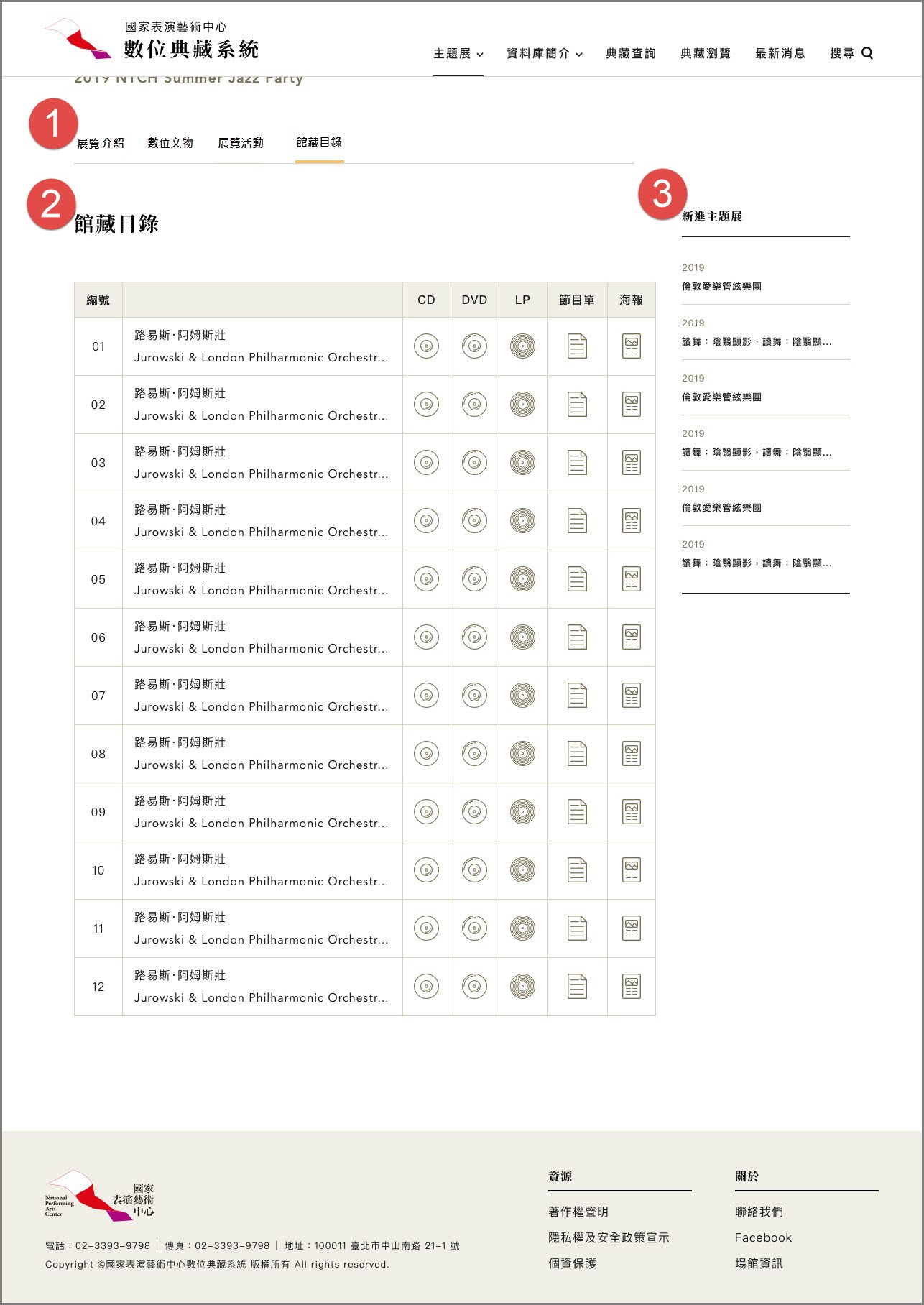
Step3-4 切換至館藏目錄頁籤時,會進到該主題展的館藏目錄頁面,功能說明如下。
- 主題展內容切換區:點選館藏目錄頁籤,系統畫面會向下捲動,將內容切換的頁籤置於畫面上方,底下顯示館藏目錄的內容。
- 館藏目錄內容:顯示該主題展的館藏目錄內容。
- 新進主題展:顯示近一個月在架上的主題展供使用者點選。
網站導覽網站導覽
本網站依照「 無障礙網頁開發規範 」原則設計。
遵循無障礙網站設計之規範提供網頁定位點(:::)、網站導覽 (Site Map)、鍵盤快速鍵 (Access Key) 等設計方式。
快速鍵﹝Accesskey﹞設定如下:
主題展主題展
國家兩廳院
資料庫簡介資料庫簡介
資料庫簡介
典藏查詢典藏查詢
典藏瀏覽典藏瀏覽
網站導覽網站導覽
最新消息最新消息
首頁說明(一)首頁說明
典藏查詢(二) 典藏查詢
簡易搜尋1. 簡易搜尋
Step1 點選畫面右上角的搜尋功能,系統會展開簡易搜尋的功能。

Step2 使用者可輸入搜尋關鍵字詞,依需求限定要搜尋的館團,設定日期範圍、主題類別、節目製作的條件,再按下查詢鍵即可進行搜尋,若要設定布林邏輯的查詢條件,可點選後進階搜尋功能進行搜尋。

Step3-1 查詢結果簡目列表說明,若要做查詢結果輸出,請參考Step3-2。
Step3-2 點選「選取項目」功能。選擇輸出資料的方式有兩種:

第1種(本頁全選):點選核取方塊□功能,可選擇本頁所有資料。選擇資料後,可進一步選擇匯出的方式,包括:儲存、列印、Email三種方式。
第2種(單筆選擇):依需求於每筆資料的右上方勾選核取方塊□功能,勾選後的資料會增加至匯出清單中,再選擇輸出方式後,即可進行典藏資料匯出。
Step4-1 於查詢結果簡目列表中點選任一筆資料進入詳目頁面,詳目頁面功能說明如下。
進階搜尋2. 進階搜尋
Step1 點選功能列的典藏查詢功能後,進入進階搜尋功能,功能畫面說明如下,查詢欄位新增方式請參考Step2,縮小查詢範圍功能請參考Step3。
Step2 增加查詢欄位:可點選+圖示,增加搜尋條件,進行布林邏輯條件的搜尋。

刪除查詢欄位:可點選x圖示,刪除搜尋條件。
Step3 點選「縮小查詢範圍」功能,於跳出視窗中設定縮小範圍條件,完成條件設定後,按下「確認」鍵即可。

典藏瀏覽(三)典藏瀏覽
Step1 點選功能列的「典藏瀏覽」功能後,進入典藏瀏覽功能,功能畫面說明如下,瀏覽條件管理請參考Step2。
Step2 於左方篩選條件中選擇要瀏覽的項目後,再點選套用功能即可。 表示已選擇該瀏覽條件。若要移除篩選條件,可點選條件中的 X 功能將條件移除。

主題展(四)主題展
Step1 點選功能列上方的主題展功能,會下拉顯示三館一團的選項(有建置主題館之場館才會顯示場館名稱),使用者選擇後,會連到該館團之主題展首頁。

Step2 進入各館團的主題館後,主題展功能畫面說明如下。
Step3-1 選擇一個有興趣的主題展後,會進到該主題展的展覽介紹頁面,功能說明如下。
Step3-2 切換至數位文物頁籤時,會進到該主題展的數位文物頁面,功能說明如下。
Step3-3 切換至展覽活動頁籤時,會進到該主題展的展覽活動頁面,功能說明如下。
Step3-4 切換至館藏目錄頁籤時,會進到該主題展的館藏目錄頁面,功能說明如下。